Instalace Windows
Instalace XAMPP
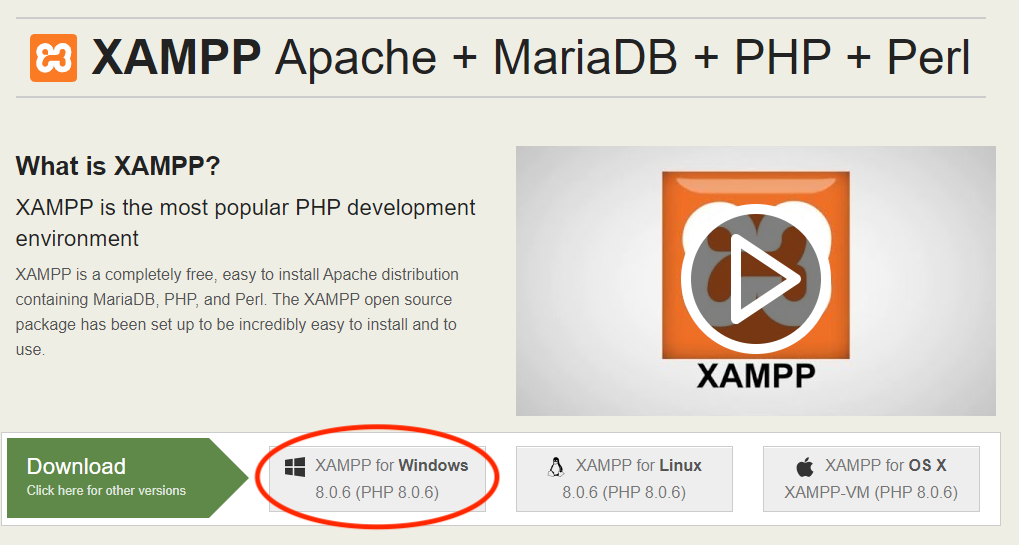
1. Začni stažením instalačního souboru pro XAMPP, klikni na tlačítko stáhnout a stahování by mělo začít.
Pokud by se stahování nespustilo, můžeš přejít na web https://www.apachefriends.org/index.html, vybrat XAMPP pro Windows a provést stažení dle obrázku níže.
2. Najdi soubor ve složce, kam se soubor stáhl a dvojklikem spusť instalaci.

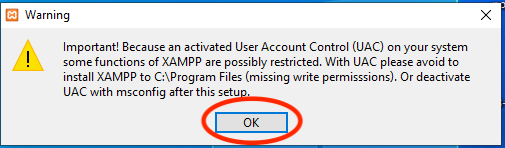
3. Zobrazí se ti okno, kde stačí kliknout na ok.
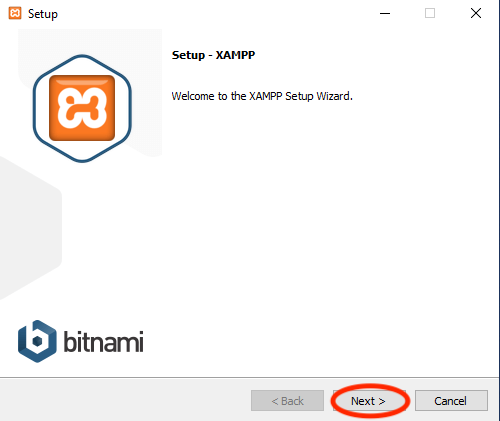
4. Spustí se instalace, klikni na tlačítko Next.
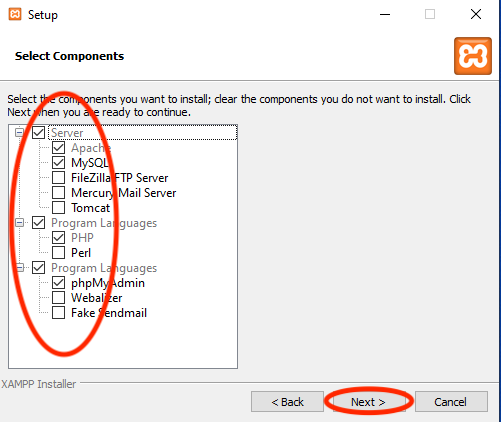
5. Následuje krok, ve kterém si vybereš, co vše chceš nainstalovat.
Ve výchozím stavu je všechno zaškrtnuté, což ničemu nevadí, ale pro naše účely bude stačit, když si XAMPP nainstaluješ s následující konfigurací:
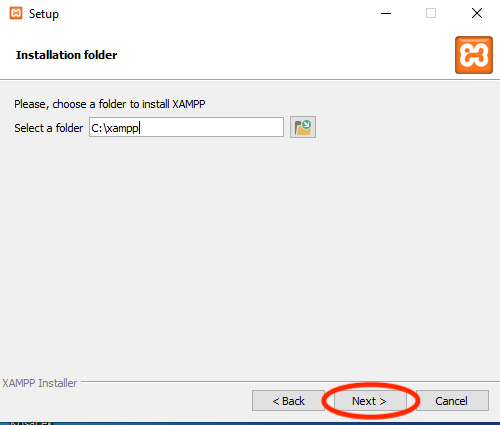
6. Potom ti instalační okno nabídne cestu k instalaci programu (C:\xampp). Tu neměň, ať to máme na kurzu všichni stejně, bude se nám s tím lépe pracovat.
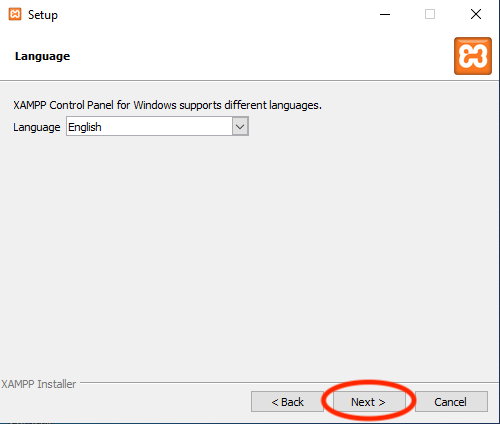
7. Ve výběru jazyka nech zaškrtnutou angličtinu.
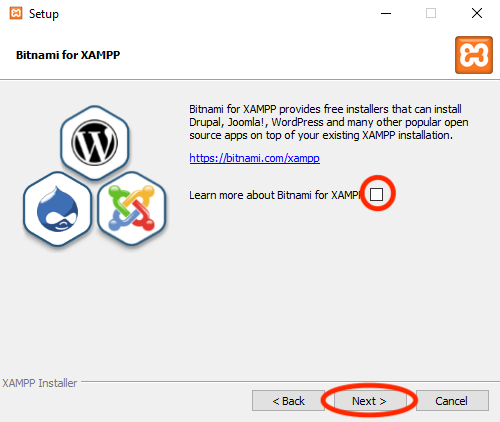
8. Instalátor ti možná nabídne instalaci Bitnami a rovnou zaškrtne volbu. My Bitnami nepotřebujeme, takže to odškrtni a pokračuj dál.
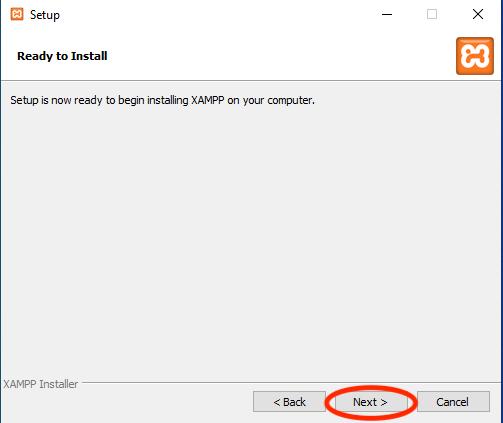
9. Nyní je vše připraveno k instalaci, takže klikni na Next.
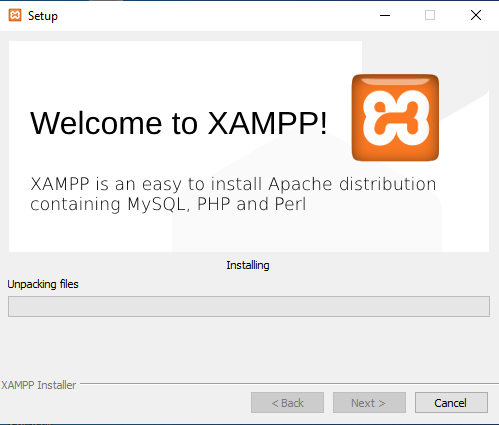
10. A čekej, instalujeme :-) (to bude chviličku trvat).
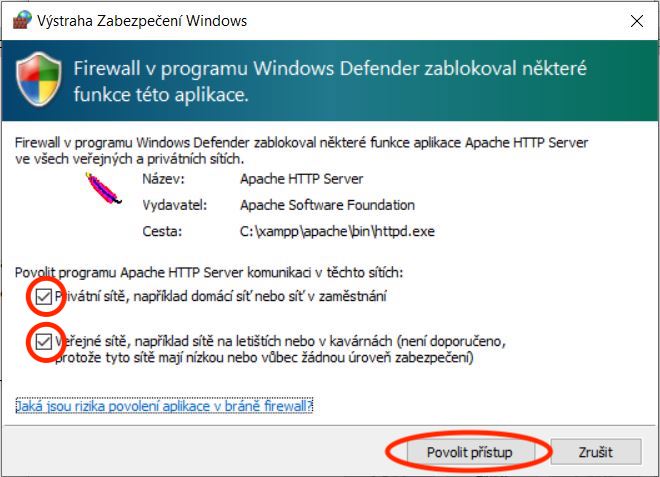
11. Pokud máš nainstalovaný Windows Defender, vyskočí na tebe ještě toto upozornění. Povol obě volby.
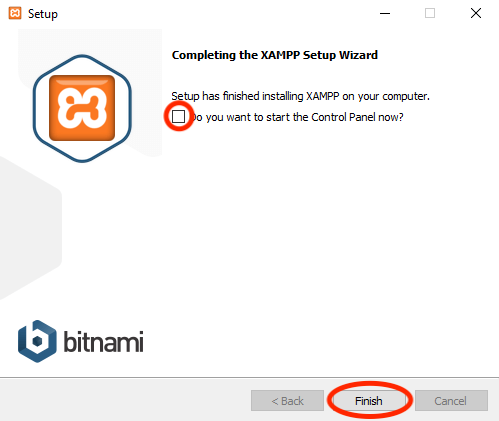
12. No a potom už je hotovo. Protože program nepotřebuješ hned zapínat, odškrtni zaškrtávátko, klikni na Finish a je to.
Instalace VS Code
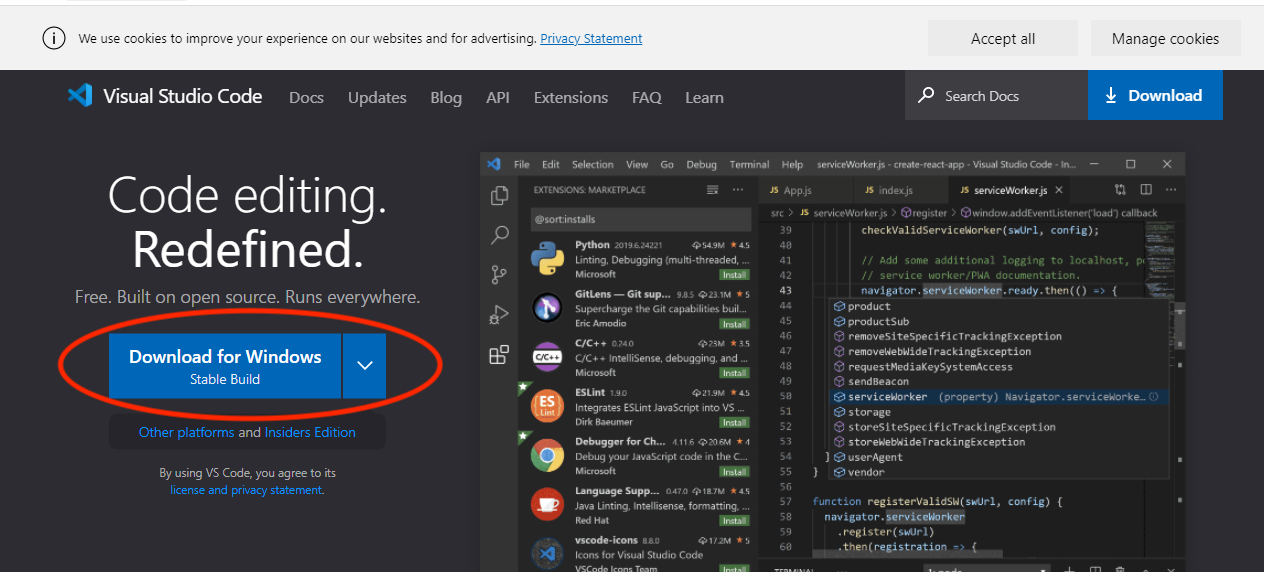
1. Začni stažením instalačního souboru pro VS Code.
Kliknutím na odkaz přejdi na tuhle stránku: https://code.visualstudio.com/download a klikni na "Download for Windows".
2. Najdi soubor ve složce, kam se soubor stáhl a dvojklikem spusť instalaci.
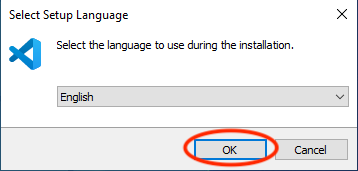
Ve výběru jazyka ponech angličtinu a klikni na ok.
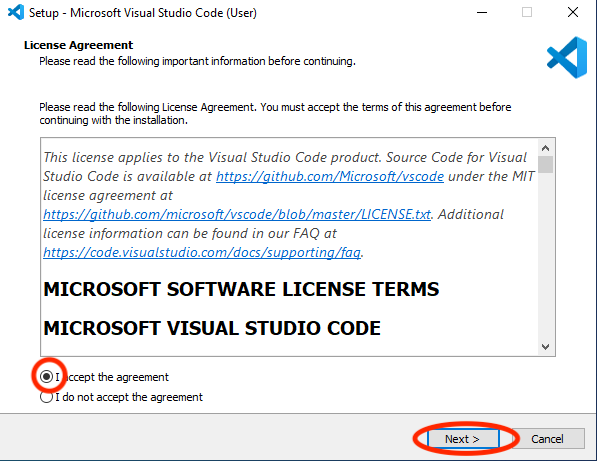
3. Dále stačí odsouhlasit podmínky a pokračovat tlačítkem Next.
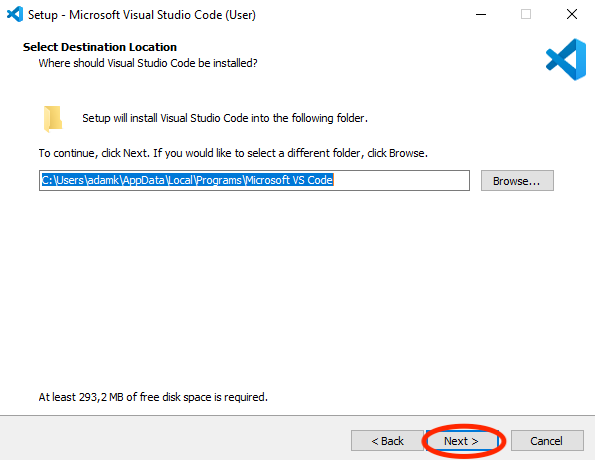
4. Pokud nechceš měnit cestu, kam se VS Code nainstaluje, tak stačí pokračovat kliknutím na Next.
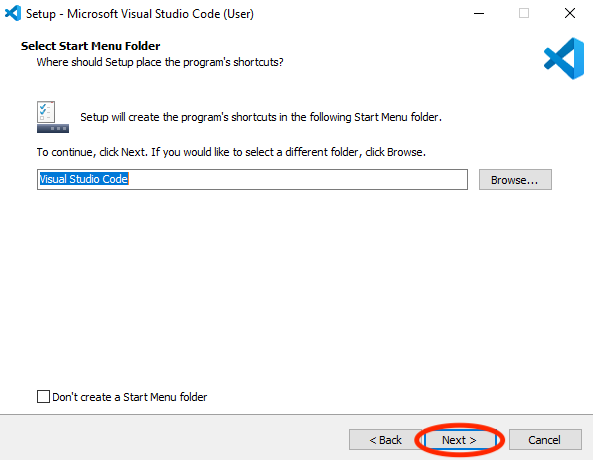
5. Stačí opět kliknout na Next.
6. Zde je asi na tobě jaké zvolíš nastavení, pokud nevíš jak se rozhodnout, můžeš vybrat to samé, co jsem vybral já na obrázku níže.
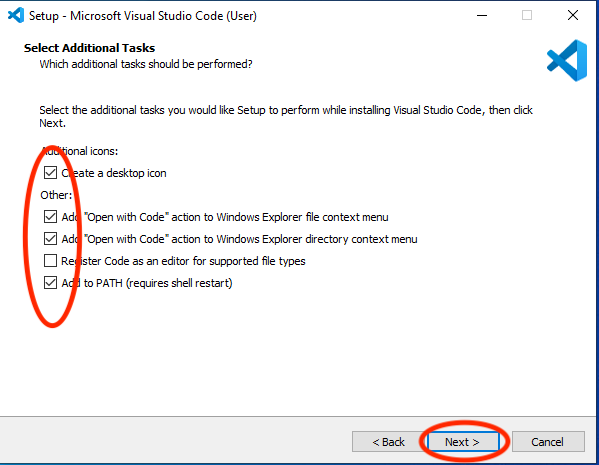
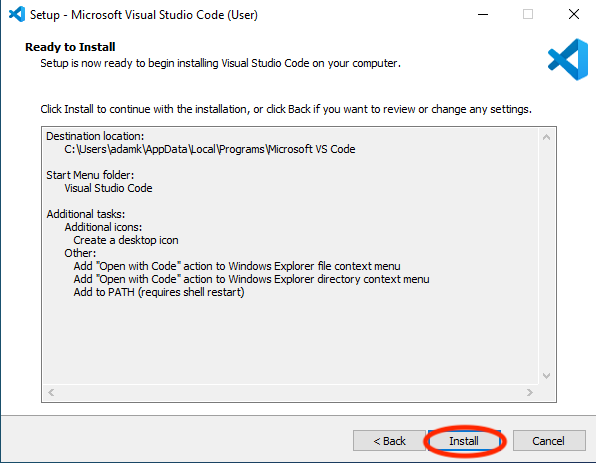
7. Po kliknutí na Install se konečně spustí instalace.
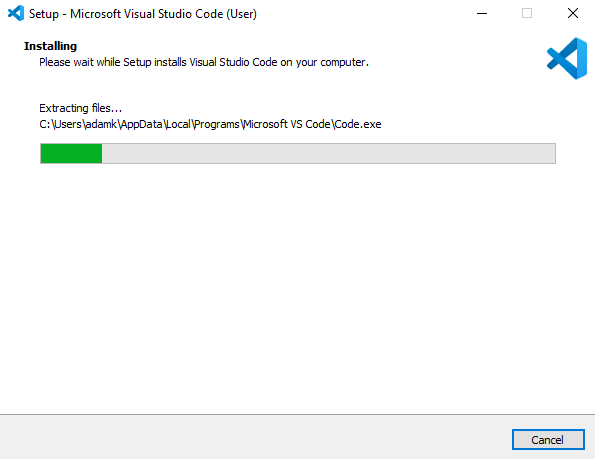
8. A jedém! ? (možná to pár minutek potrvá).
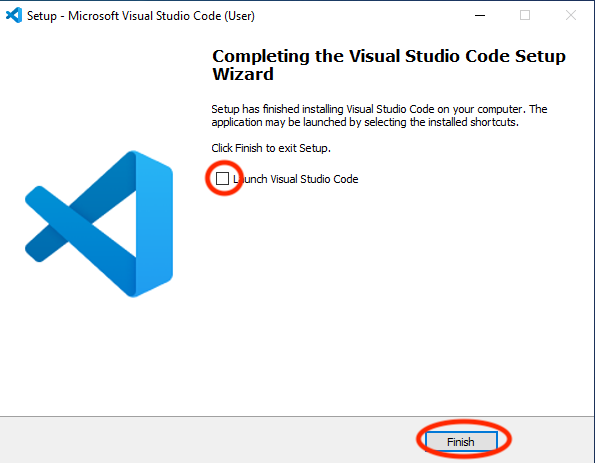
9. Nebudeme spouštět hned, takže "Launch Visual Studio Code“ nech prázdné a klikni na Finish. A to je vše, teď máš již na workshop vše připravené.
Pokud se ti instalace nepodařila, můžeš přijít ve středu 6. 10. 2021, před první lekcí, cca o 30 minut dříve, kde ti s vyřešením potíží rádi pomůžeme.
Těším se
Standa