Instalace macOS
Instalace XAMPP
1. Začni stažením instalačního souboru pro XAMPP, klikni na tlačítko stáhnout a stahování by mělo začít.
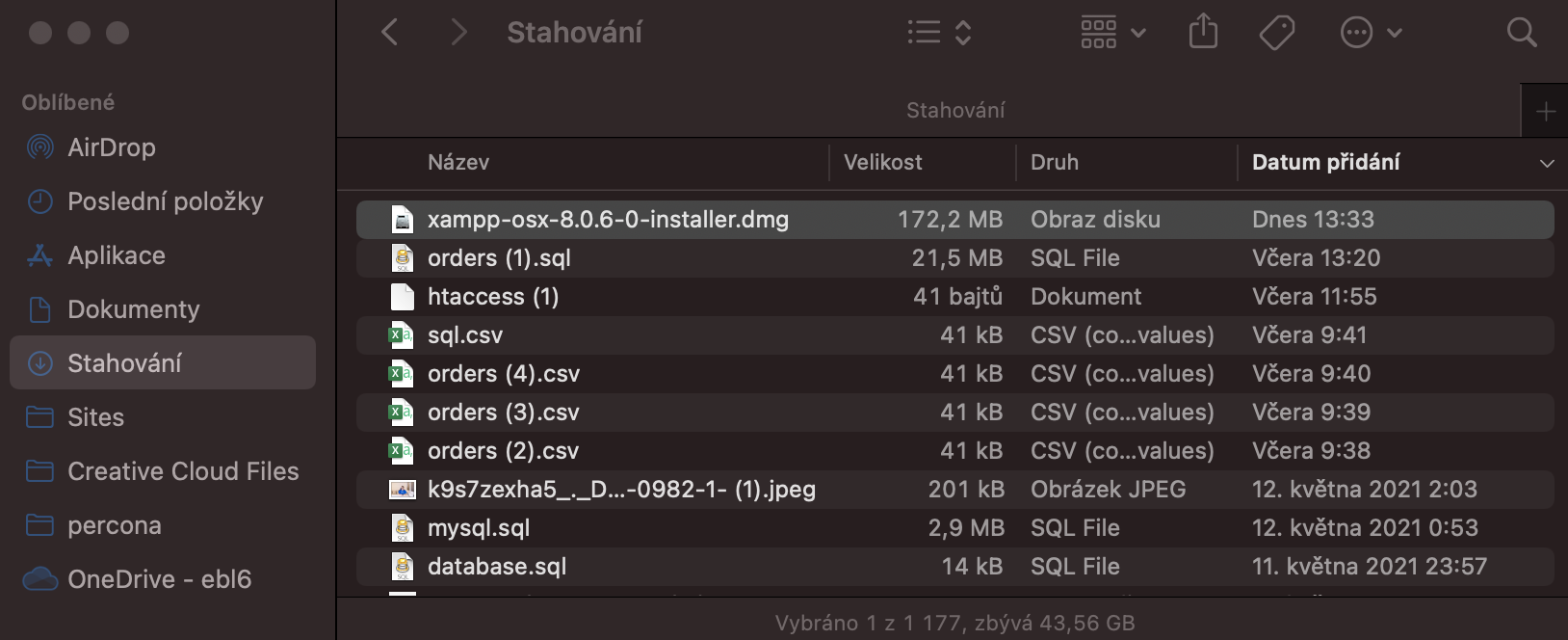
2. Otevři si Finder, složku Stahování a dvojklikni na stažený soubor.
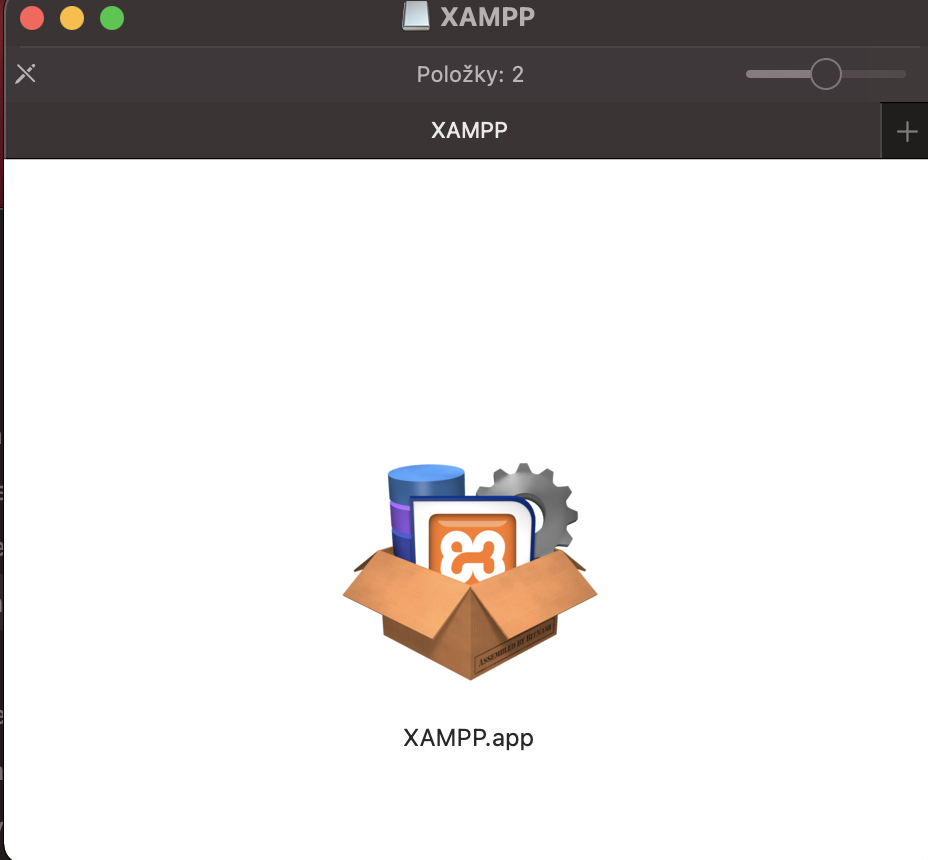
2. Zobrazí se ti okno, kde stačí dvojkliknout na ikonu XAMPP.
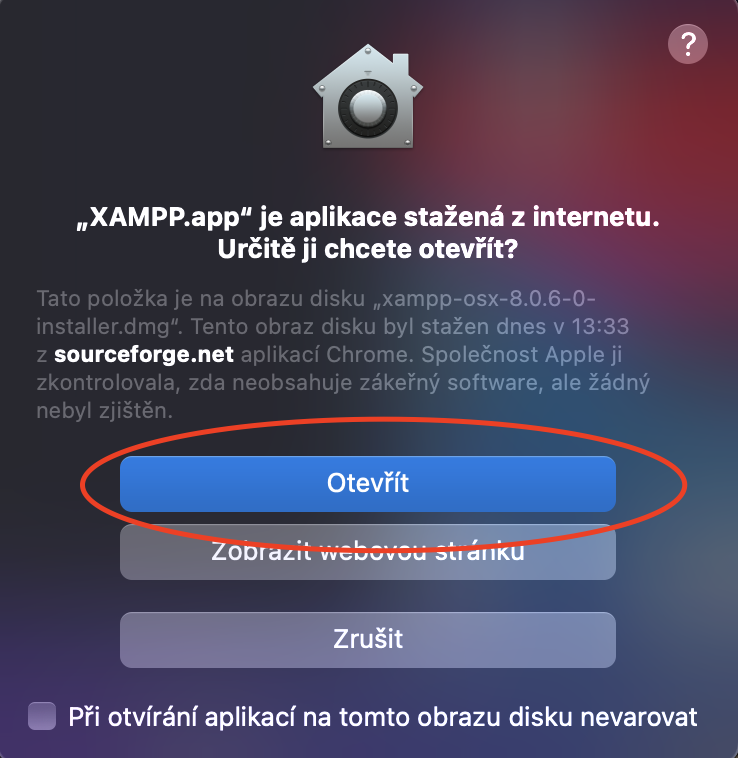
3. Dále vyskočí tohle okýnko, které potvrdíš kliknutím na Otevřít a v následujícím okně zadáš heslo, kterým se přihlašuješ do počítače.
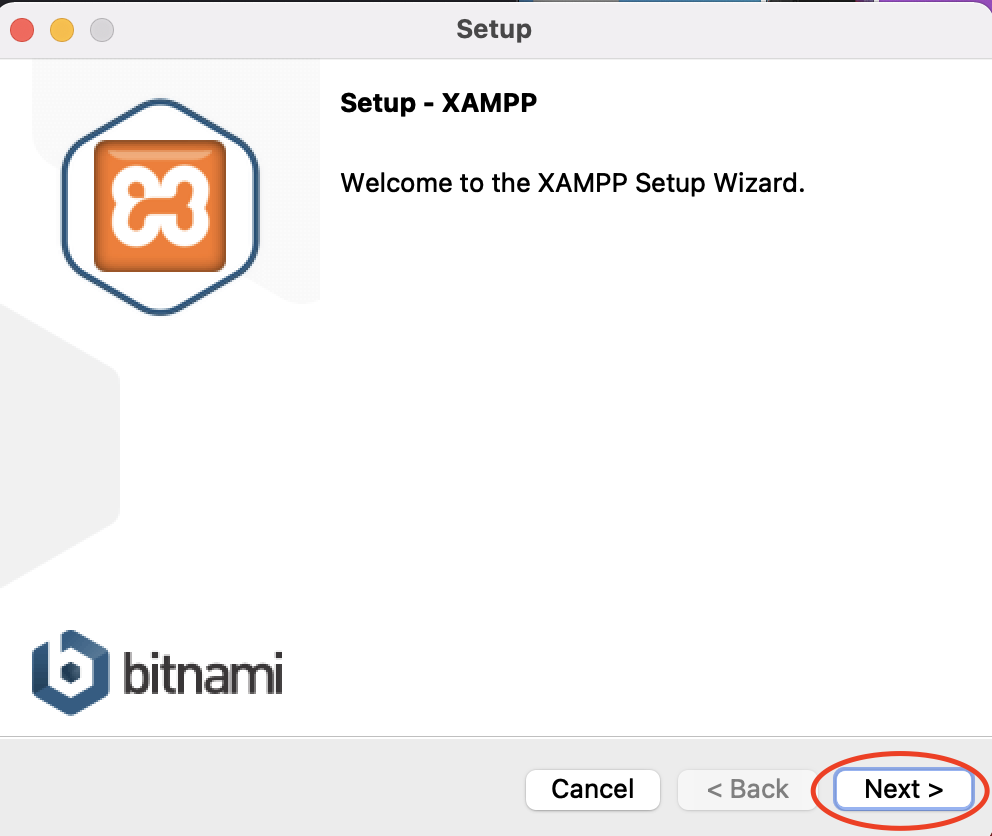
4. Spustil se instalátor? Klikni na Next.
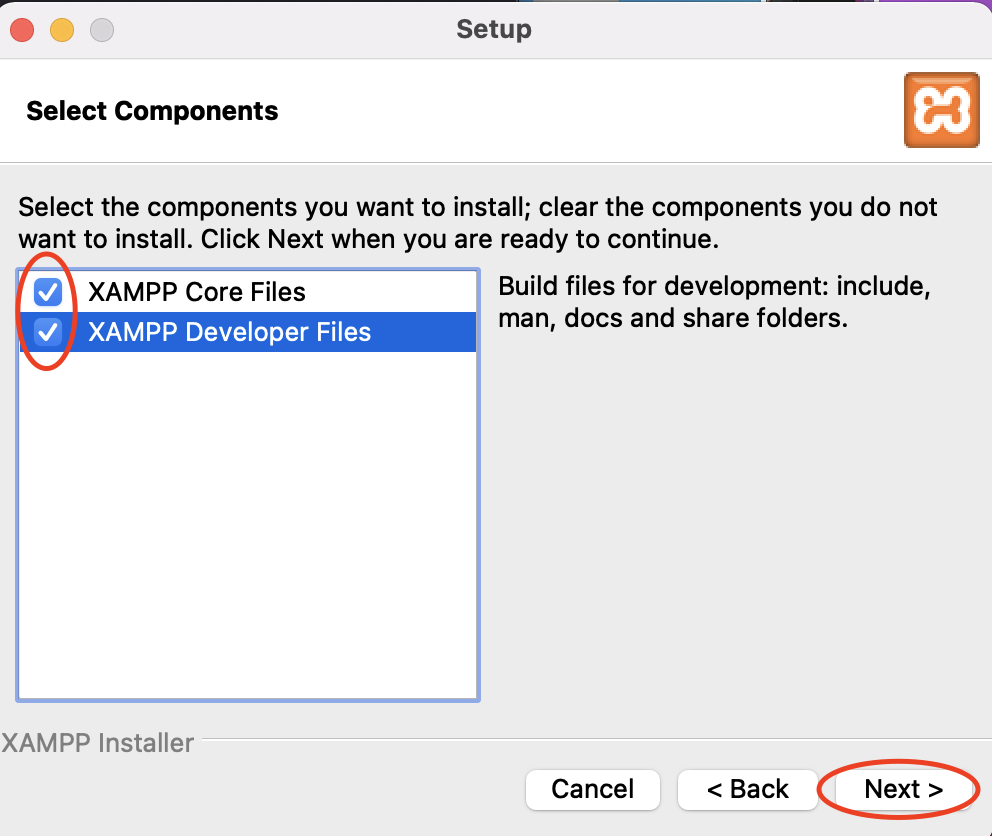
5. Následuje výběr instalací. Ve výchozím stavu jsou vybrané obě možnosti, nech vybrané obě a klikni na Next.
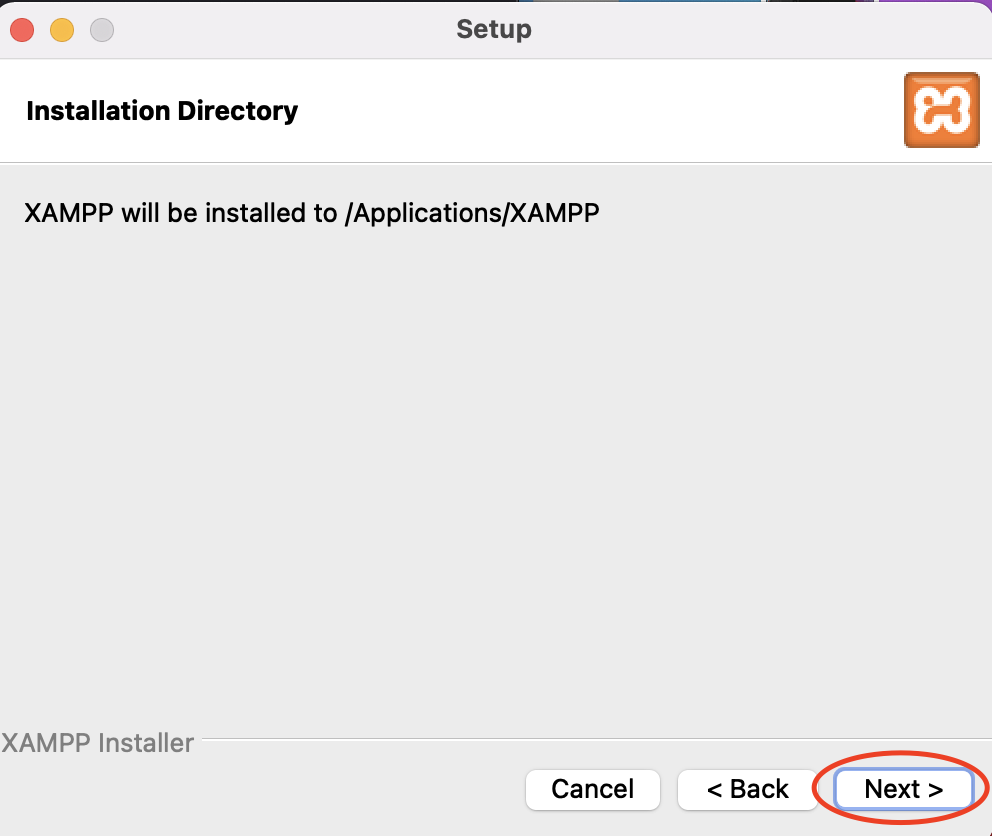
6. XAMPP bude nainstalován, když klikneš opět na Next.
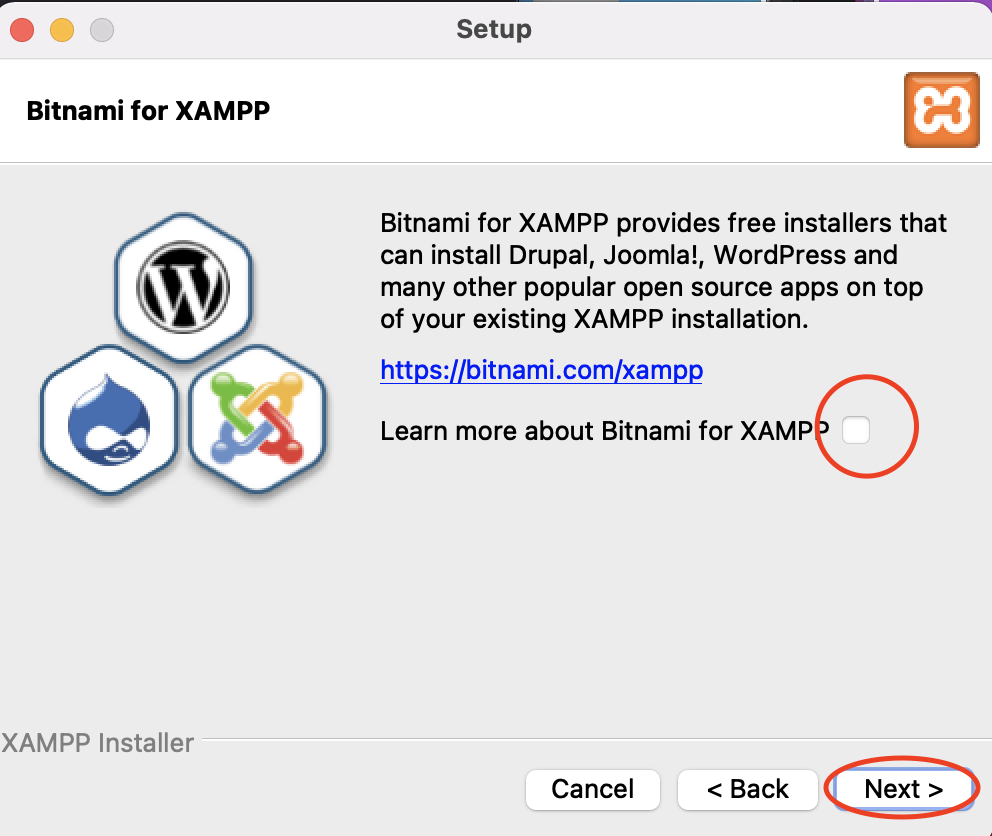
7. Instalátor se ještě zeptá, jestli chceme Bitnami. My to nepotřebujeme, takže to ani nechceme. Uveď zaškrtávátko do prázdného stavu a klikni na Next.
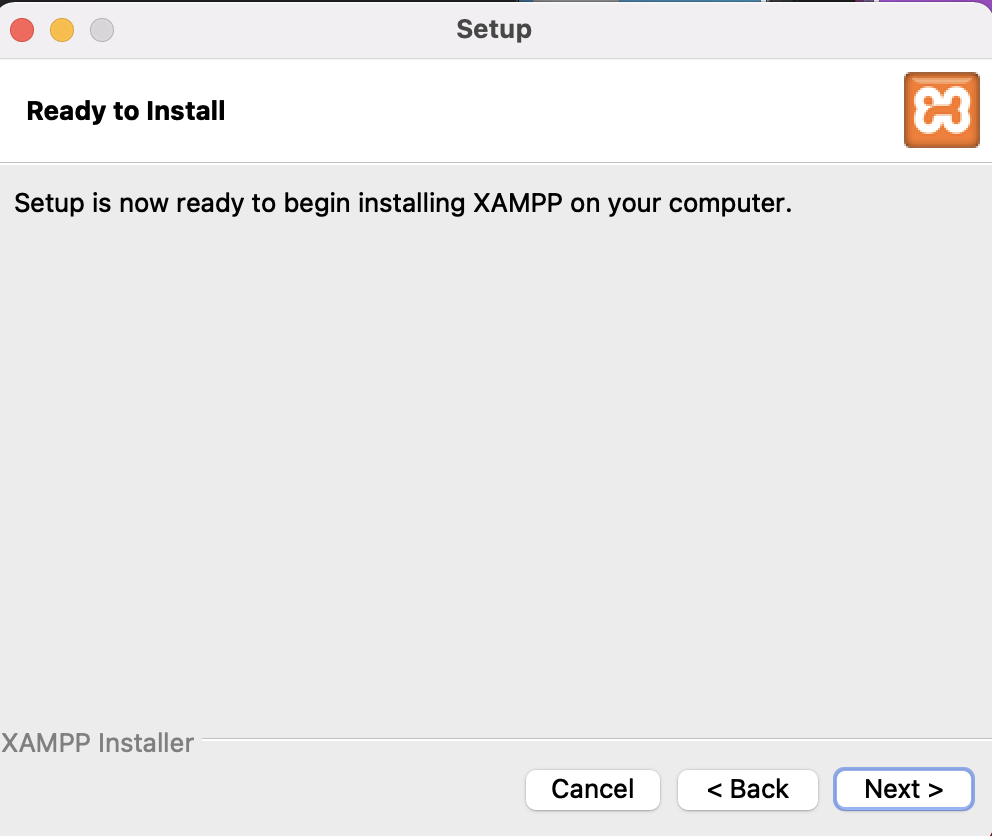
8. Klikni na Next a proběhne instalace.
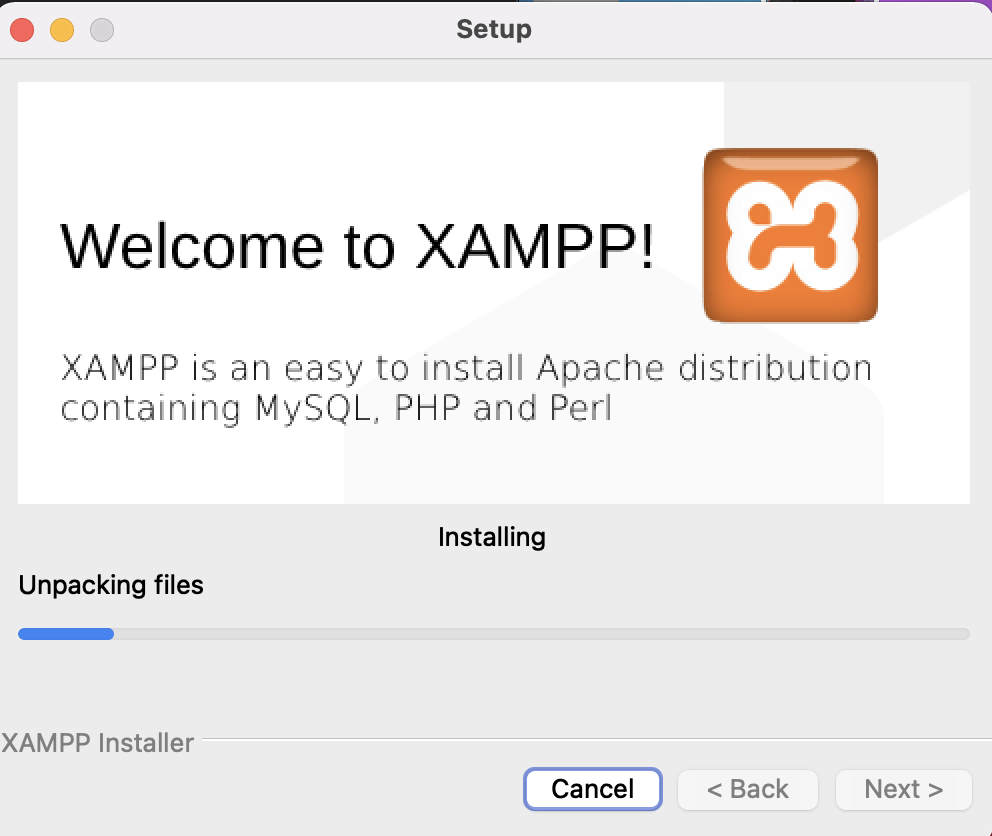
9. A jedém! (pár minutek to potrvá).
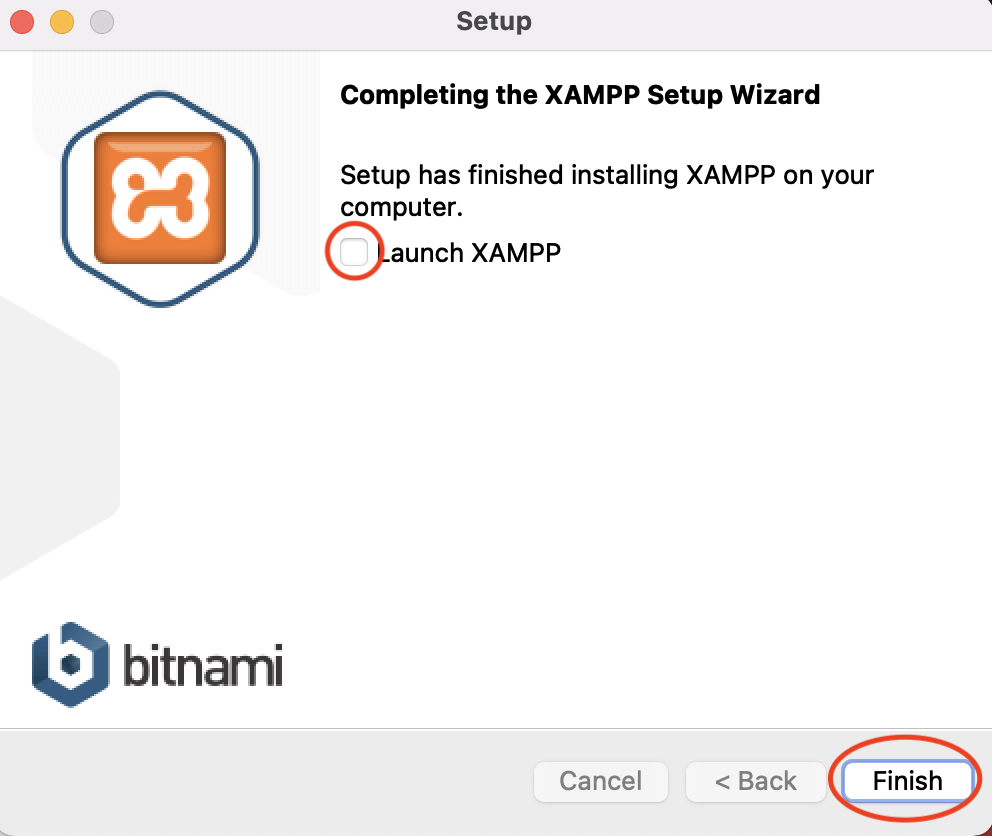
10. Nebudeme spouštět hned, takže "Launch XAMPP“ nech prázdné a klikni na Finish.
Instalace VS Code
1. Začni stažením instalačního souboru pro VS Code.
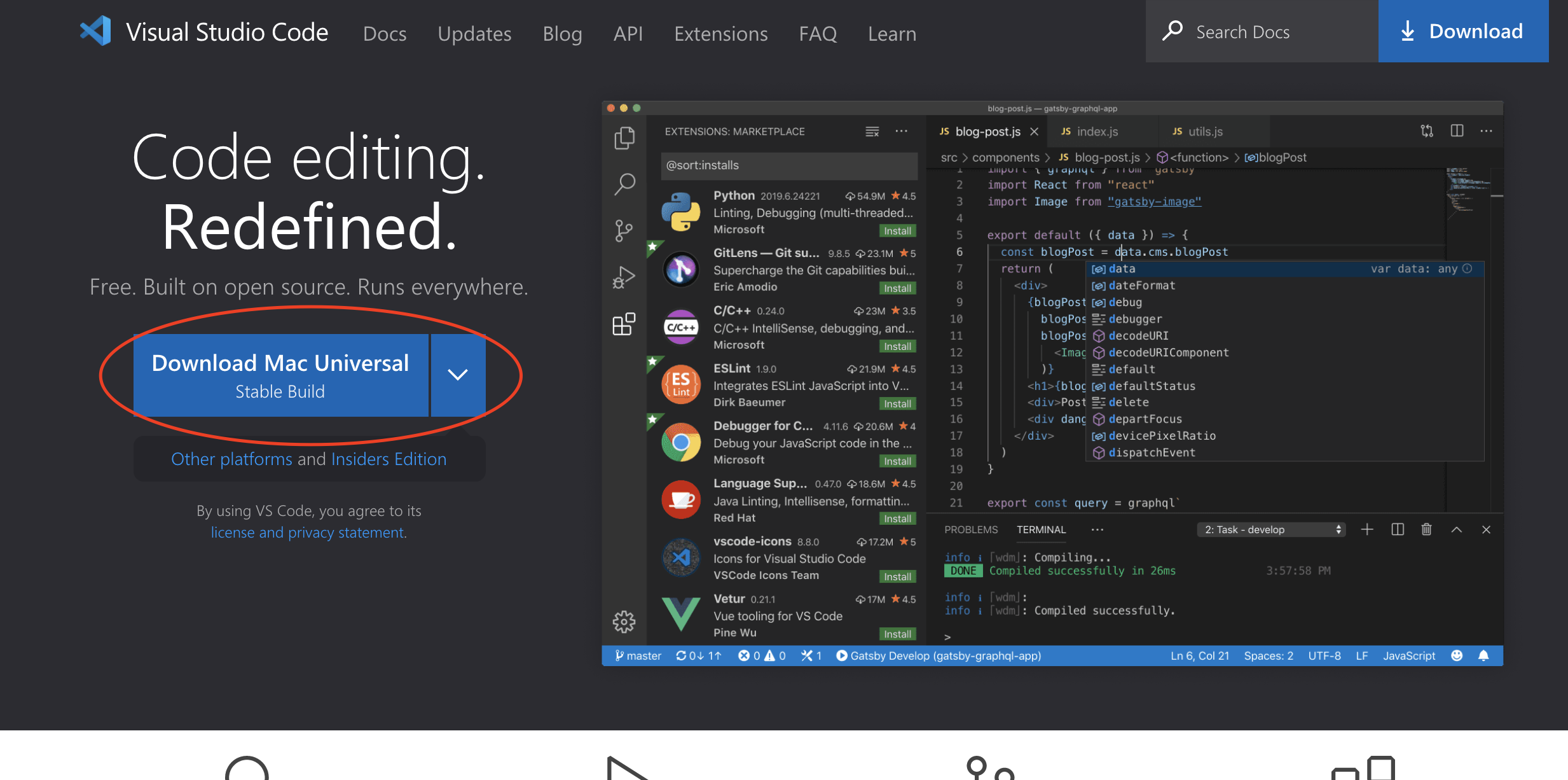
Kliknutím na odkaz přejdi na tuhle stránku: https://code.visualstudio.com/download a klikni na "Download Mac Universal".
2. Potom ve Finderu ve složce Stahování dvojklikni na stažený instalační soubor.
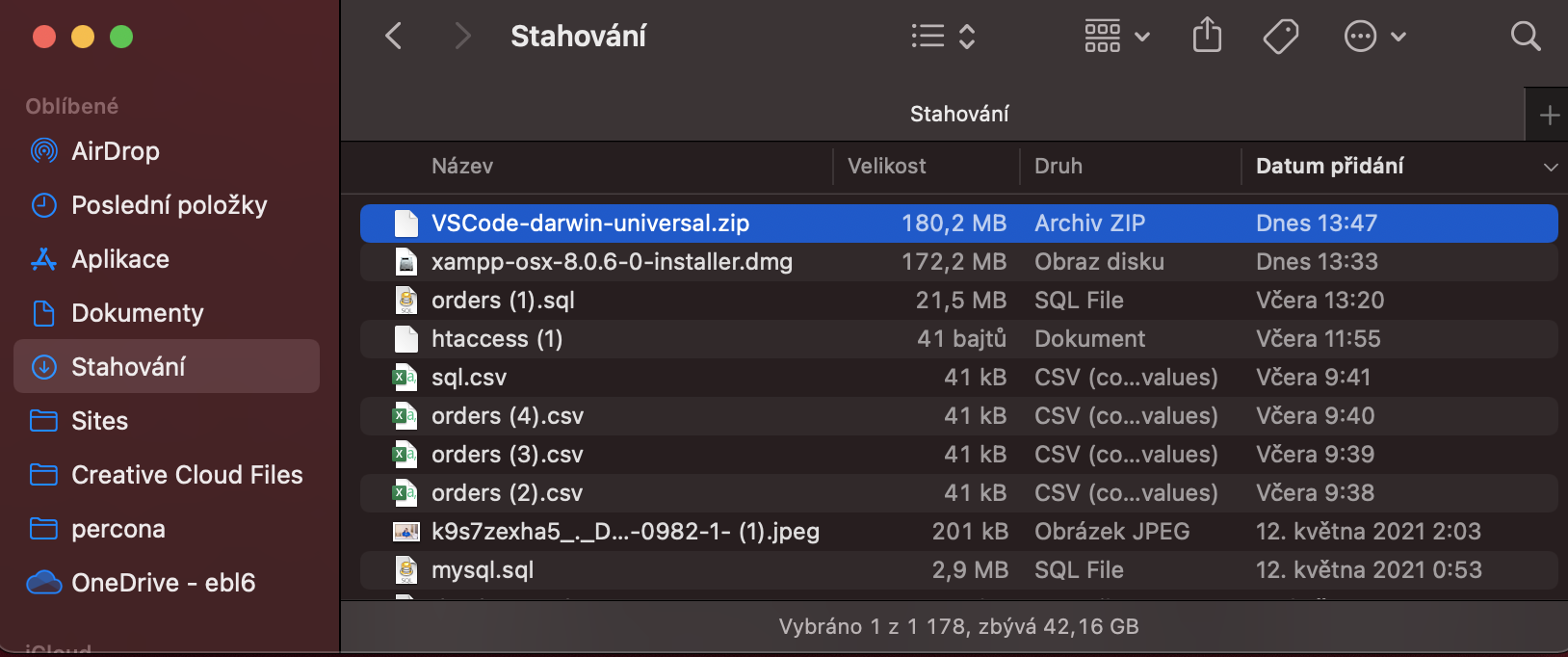
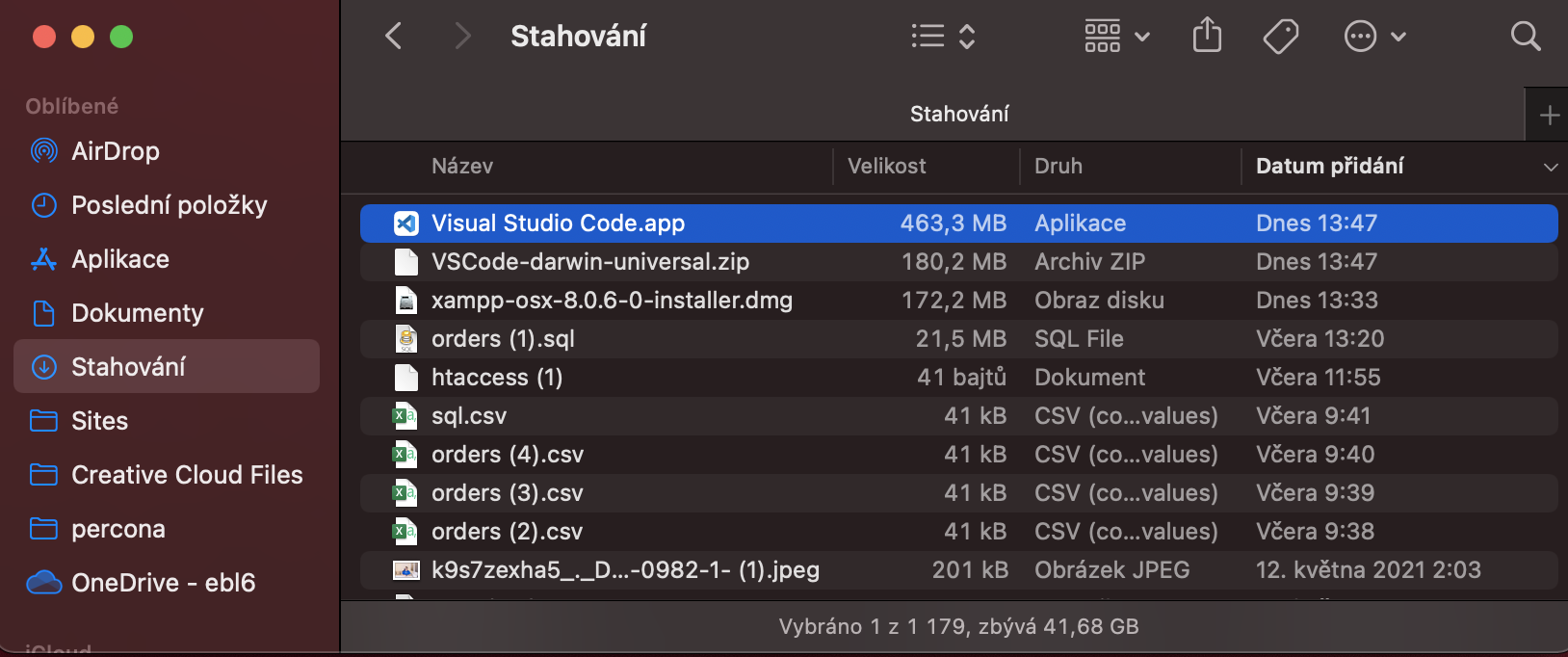
3. Do stejné složky se rozbalí soubor Visual Studio Code.app.
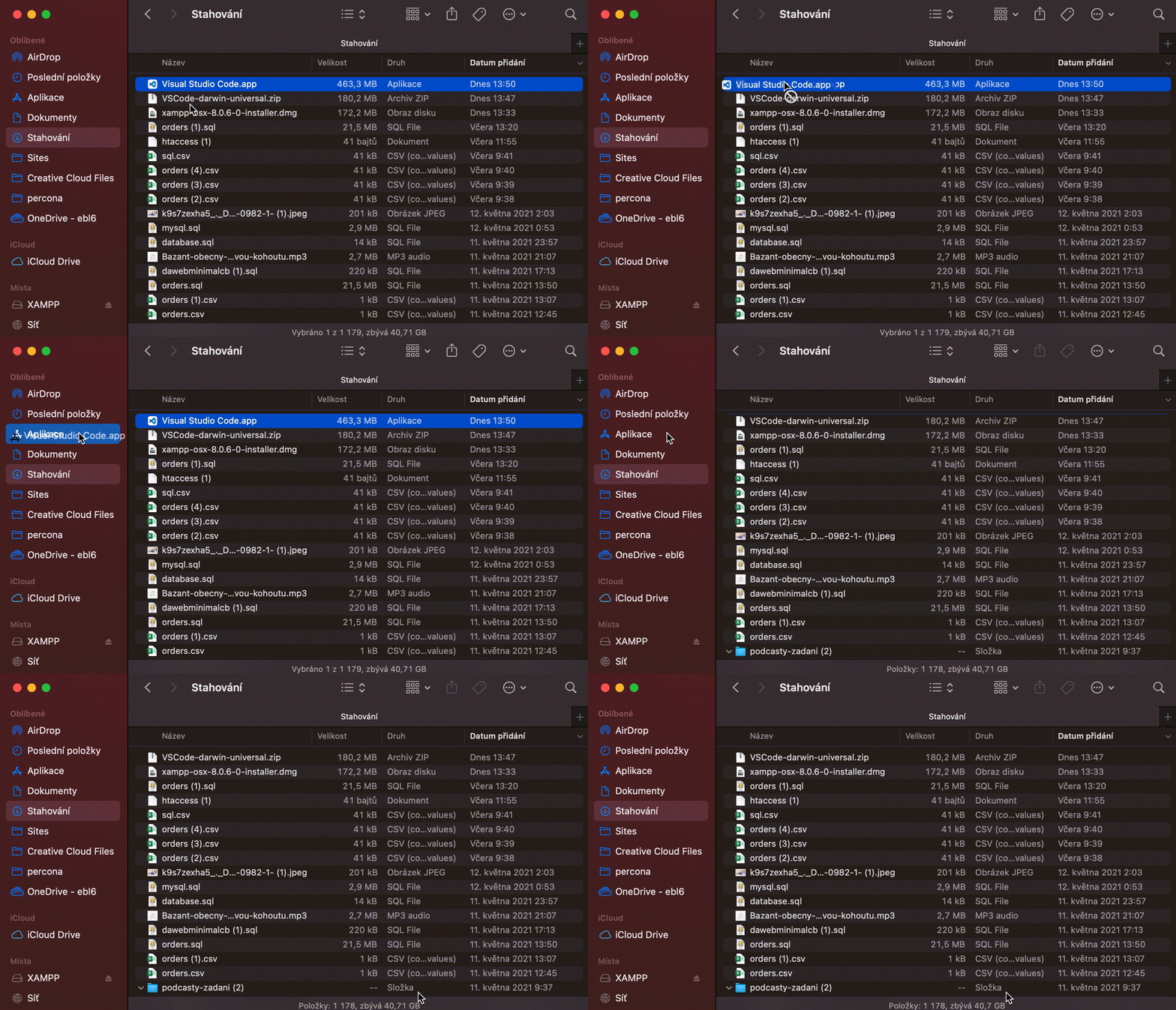
4. Soubor Visual Studio Code.app přetáhni do složky Aplikace. A to je vše, teď máš již na workshop vše připravené.
Pokud se ti instalace nepodařila, můžeš přijít ve středu 6. 10. 2021, před první lekcí, cca o 30 minut dříve, kde ti s vyřešením potíží rádi pomůžeme.
Těším se
Standa